Zrzuty ekranu z 30 października 2026 r. (Aplikacja Podatnika KSeF w wersji 2.5.5). Dane faktur są zamazane. Jeśli u Ciebie ekran wygląda trochę inaczej, kieruj się nazwami przycisków. Kliknij zrzut, żeby go powiększyć.
Otwórz Aplikację Podatnika KSeF
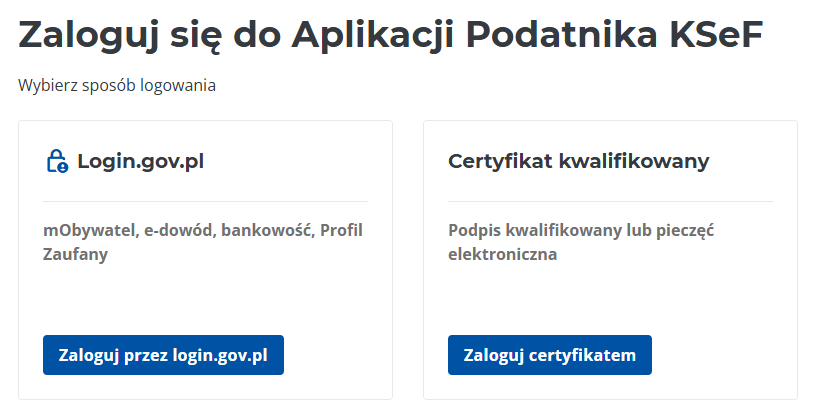
Wejdź na ap.ksef.mf.gov.pl — to bezpłatna aplikacja Ministerstwa Finansów. Kliknij Zaloguj przez login.gov.pl. Jeśli masz podpis kwalifikowany, możesz wybrać Zaloguj certyfikatem.
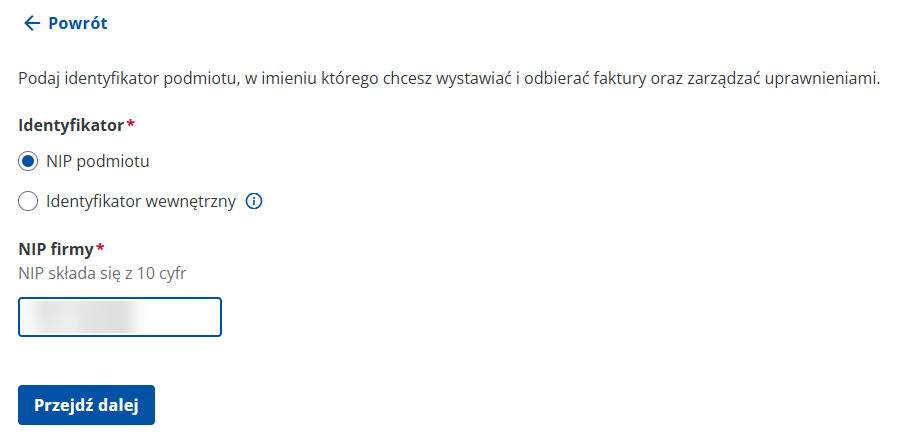
Wpisz NIP firmy
Zostaw zaznaczone NIP podmiotu, wpisz NIP firmy, której faktury chcesz pobrać, i kliknij Przejdź dalej.
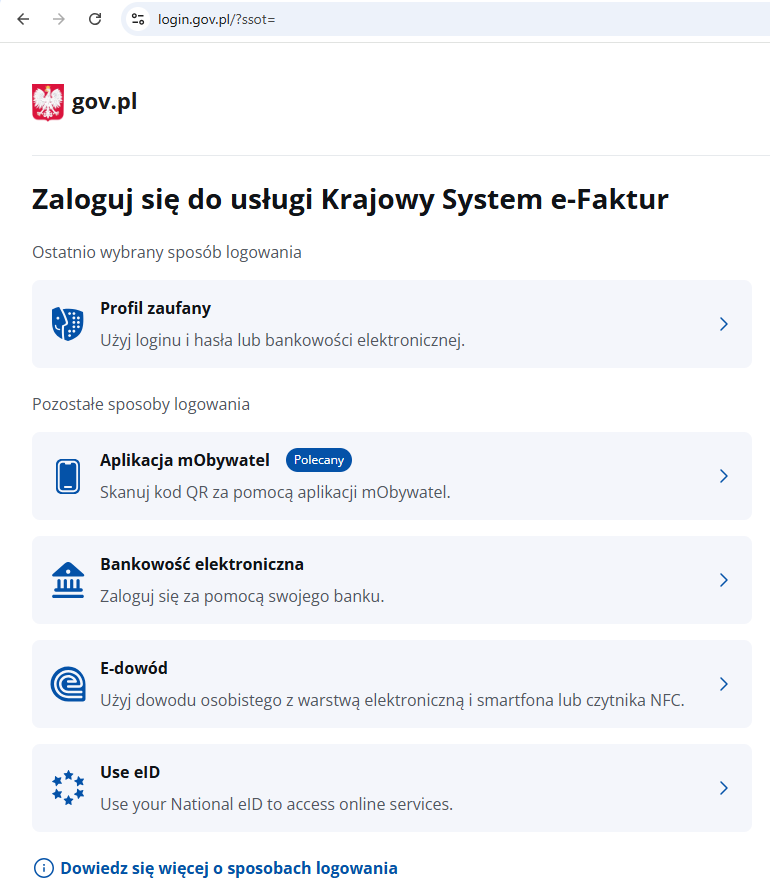
Zaloguj się tak jak do urzędów
Na stronie login.gov.pl wybierz Profil Zaufany, aplikację mObywatel, bankowość elektroniczną albo e-dowód i potwierdź logowanie. Potem wrócisz do Aplikacji Podatnika.
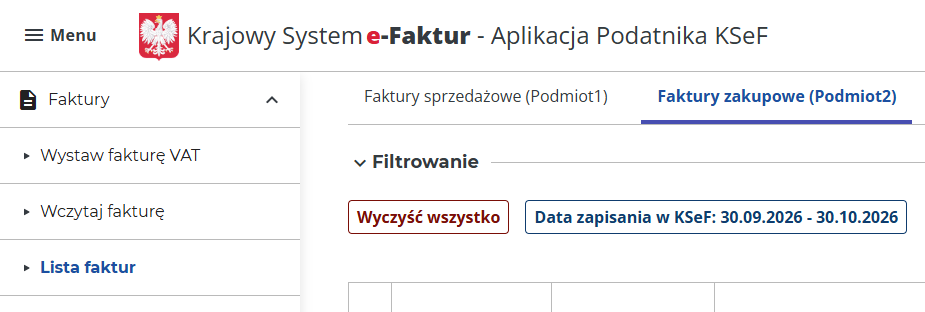
Otwórz listę faktur zakupowych
W menu po lewej rozwiń Faktury i kliknij Lista faktur. Na telefonie menu otwiera ikona ☰. U góry wybierz zakładkę Faktury zakupowe (Podmiot2) — „Podmiot2” to w KSeF nabywca, czyli Ty.
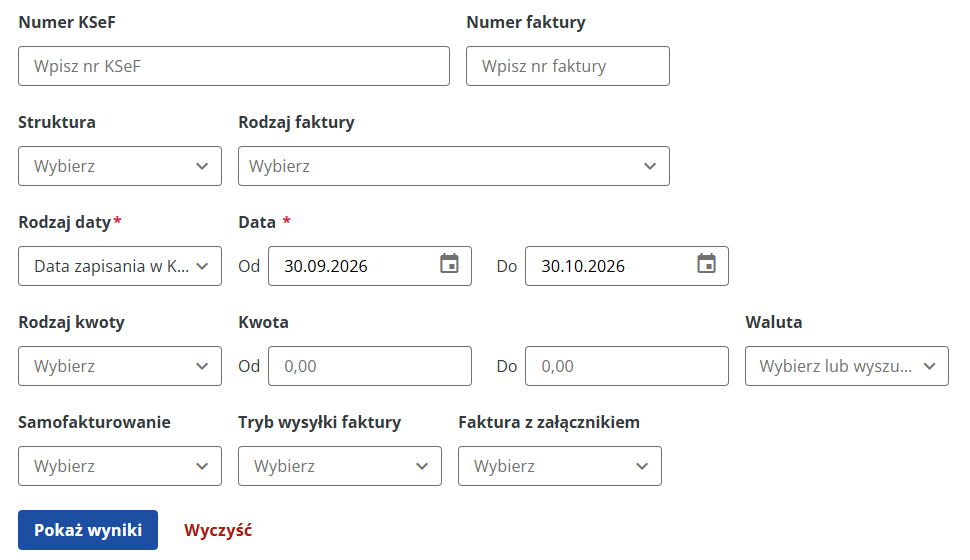
Ustaw daty i kliknij „Pokaż wyniki”
Rozwiń Filtrowanie. W polu Rodzaj daty zostaw np. datę zapisania w KSeF, a w polach Od i Do ustaw okres, z którego szukasz faktury. Jeśli znasz numer faktury albo numer KSeF, możesz go wpisać od razu. Kliknij Pokaż wyniki.
Kliknij numer KSeF faktury
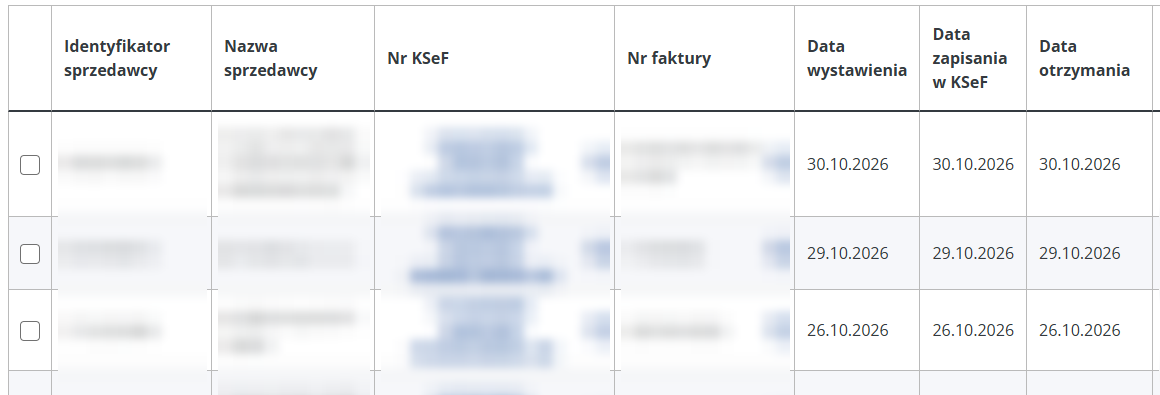
Na liście widać sprzedawcę, numer KSeF, numer faktury, daty i kwoty. Kliknij numer KSeF faktury, którą chcesz pobrać — obok otworzą się jej szczegóły.
Pobierz → PDF albo XML
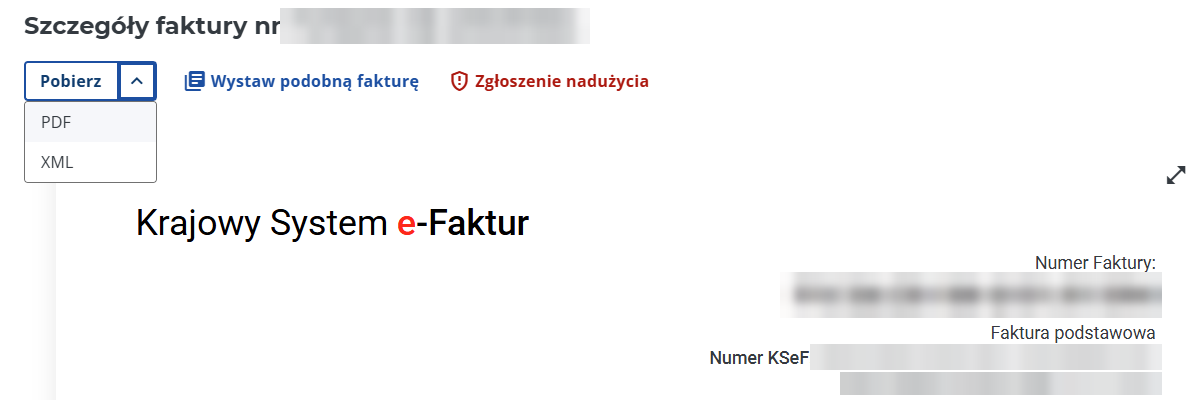
Kliknij strzałkę przy Pobierz i wybierz PDF albo XML. PDF jest czytelną wersją faktury z kodem QR i numerem KSeF — nadaje się do zapłaty i do wysłania księgowej. XML jest oryginałem faktury.
Czy da się pobrać fakturę bez logowania?
Na stronie logowania Aplikacji Podatnika jest opcja Wyszukaj fakturę — podgląd faktury bez logowania. Działa dla konkretnej faktury, której dane już znasz. Listy wszystkich faktur Twojej firmy bez logowania nie zobaczysz.
Nie chcesz tego robić przy każdej fakturze?
KSeF nie daje znać o nowej fakturze, więc trzeba co jakiś czas logować się i sprawdzać listę. Można to zautomatyzować: program połączony z KSeF albo usługa pobiera faktury sama. Potrzebny jest do tego token z jednym uprawnieniem — „przeglądanie faktur”. Skoro jesteś zalogowany, wygenerujesz go od razu w tym samym menu: Tokeny → Generuj token. Instrukcja ze zrzutami ekranu.
Najczęstsze pytania
Jak pobrać fakturę z KSeF w PDF?
W Aplikacji Podatnika KSeF otwórz Faktury → Lista faktur, zakładkę „Faktury zakupowe”, kliknij numer KSeF faktury i wybierz Pobierz → PDF. PDF ma kod QR i numer KSeF.
Gdzie w KSeF są faktury zakupowe?
W Aplikacji Podatnika KSeF: menu Faktury → Lista faktur, zakładka „Faktury zakupowe (Podmiot2)”. Podmiot2 to w KSeF nabywca.
Czy pobrany PDF to oryginał faktury?
Nie. Oryginałem jest plik XML zapisany w KSeF. PDF to jego czytelna wersja z kodem QR i numerem KSeF, po których można sprawdzić, że faktura jest w systemie.
Czy można pobrać fakturę z KSeF bez logowania?
Opcja „Wyszukaj fakturę” na stronie logowania pozwala podejrzeć konkretną fakturę, której dane znasz. Listy faktur firmy bez logowania nie ma. Bez logowania za każdym razem faktury pobierają programy i usługi połączone z KSeF tokenem.
Czy KSeF powiadamia o nowej fakturze?
Nie. KSeF nie wysyła e-maili ani powiadomień. O nowej fakturze dowiesz się, gdy zajrzysz do listy faktur albo gdy powie Ci o niej program lub usługa połączona z KSeF.
Jak robimy to my
KSeF na mail sprawdza KSeF Twojej firmy co godzinę (w pakiecie darmowym raz na dobę) i każdą fakturę zakupową wysyła osobnym e-mailem — PDF w układzie Ministerstwa Finansów i oryginalny XML, z danymi do przelewu w treści. Bez logowania, bez nowej aplikacji, token tylko do przeglądania faktur.
Źródła
- Ministerstwo Finansów: Krok po kroku — jak odebrać fakturę w KSeF (bezpłatne narzędzia, lista faktur, PDF z kodem QR i numerem KSeF; stan na 23.10.2026)
- Aplikacja Podatnika KSeF, wersja 2.5.5 — logowanie, Lista faktur, filtry i przycisk Pobierz (PDF, XML); stan na 30.10.2026
- Ministerstwo Finansów: Podręcznik KSeF 2.0, cz. II (luty 2026; pkt 1.6.3: przechowywanie faktur przez 10 lat, pkt 1.6.5: bezpłatne narzędzia MF)
- Ministerstwo Finansów: Podręcznik KSeF 2.0, cz. II — wystawianie i otrzymywanie faktur (rozdz. 6.4: KSeF nie wysyła powiadomień do nabywcy)